善用 iSlide 插件,PPT 制作效率提升 50%
现在用 AI 生成 PPT 已经很方便了,iSlide 自己也有 AI 一键生成的模块。但今天我不想聊它的AI模块,而是想聊它最实用的部分——图示库。
之前不管是在乙方做项目还是如今做培训,我的 PPT 产量都不算少。早期最头疼的不是内容,而是排版:同一个信息,怎么排显得专业又不重复?调配色、对对齐、选版式,往往内容已经写好了,排版还要再花半小时。后来装了 iSlide,这类时间基本砍掉了大半。
下载地址:islide.cc/download(Windows / Mac 均有)。
核心功能:图示库——从”怎么排”到”选一个就好”
安装后,PowerPoint 菜单栏会出现 iSlide 入口。我最常用的功能是图示库。
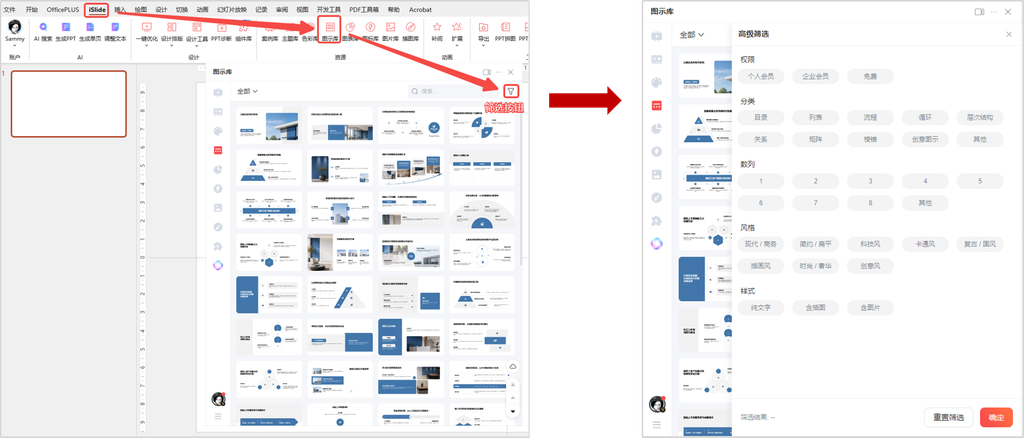
使用方法很简单:点击筛选按钮(如上图),弹出高级筛选框,根据当前这页 PPT 的内容,选择分类(流程、循环、并列、金字塔等)、数列(3 项、5 项、6 项……)和风格,系统会推荐一批匹配的版式。挑一个顺眼的,点击下载,直接插入当前幻灯片。
它会自动适配你当前 PPT 的配色方案。也就是说,你不需要再花时间调色——它就像原生页一样融入你的文件,接下来只需把文字粘贴到对应位置。
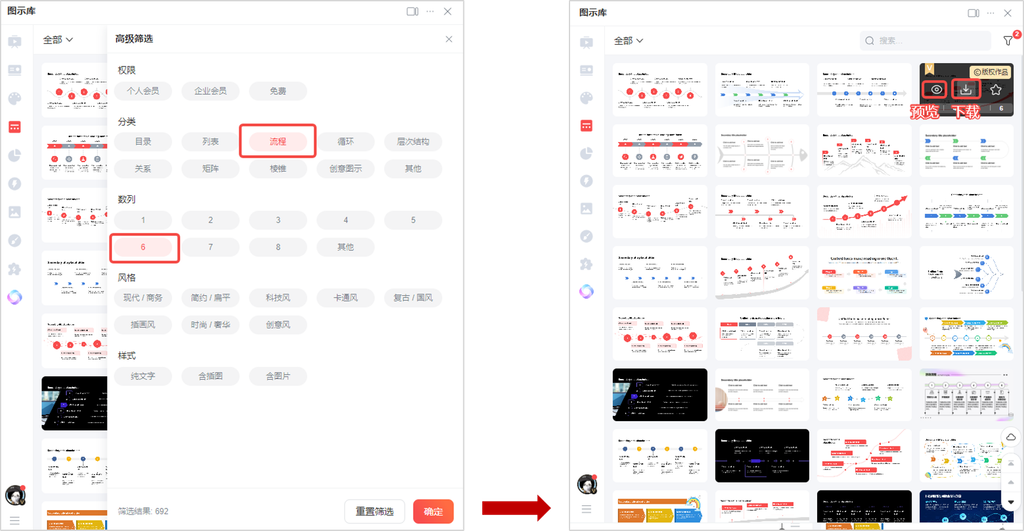
举个例子:我要做一页包含 6 个时间节点的时间轴,在筛选框中选”流程”分类、数列选”6″,所有六项的排版方案就列出来了。你只要选择自己看中的版式,点“下载”按钮就可以插入到当前PPT中。
💡 小提示:如果你经常做同类 PPT(比如培训课件、项目汇报),可以把筛选好的图示收藏起来,下次直接调用,连选都不用重新选。
AI 这么强,为什么还需要插件?
你可能会说:现在 AI 很强大,一句话就能生成 PPT,干嘛还要装插件?
说得对。但实际用起来,你会发现一个现实:
快速出初稿、搭框架、找灵感。适合”我还没想清楚要什么”的阶段。但想精确调整某一页的布局,往往要反复沟通好几轮。
内容已经想好了,只需要一个专业的版式把它放进去。筛选 → 点选 → 插入 → 粘贴文字,30 秒搞定,效果稳定,完全可控。
不止图示库
iSlide 不只是一个图示库。以下是我在日常工作中高频使用的功能:
- 一键统一字体:整套 PPT 的字体一秒统一,不用再逐页检查。
- 一键统一配色:全选后自动将颜色替换为主题色,品牌一致性瞬间拉满。
- 智能对齐与分布:选中多个元素,一键等距排列,告别”肉眼对齐”。
- 一键等大小裁剪图片:多张图片统一尺寸并排列整齐——做照片墙、团队介绍页特别好用。
- 元素互换位置:两个元素一键交换位置,不用手动挪来挪去再重新对齐。
- 调整行间距/段间距:全文统一调整,避免一页松一页紧。
- ……
这些功能单个看都不复杂,但胜在批量处理——一份 50 页的 PPT,手动调字体配色行间距可能要超 20 分钟,一键操作只要 3 秒。
什么人适合用?
如果你符合以下任一情况,值得一试:
- 经常要做 PPT(培训课件、项目汇报、客户提案……)
- 内容写得出来,但排版总不够”好看”
- 不想花时间学设计,但需要产出看起来专业的文件
- 已经用 AI 生成内容,但最后的排版收尾还是不满意
iSlide 的基础版免费,付费版多了更多图示和素材。对于日常使用来说,免费版已经够用了。
让工作更高效,让自己更清晰。
好的工具不会替代你的思考,但它能把”排版”这类机械劳动从你的工作流里拿掉,让你把时间留给真正重要的事——内容和逻辑。